

そういえばおじさんは会社で何を教えてるの?

先生が講師をしている勉強会ではUbuntuというものを利用してLinuxの勉強会をしているんだ!

うぶんつ?…りなっくす?
確かにいきなり聞いてもよくわからないよね(笑) まひろくんにも分かりやすいように解説するね!
1.Linuxってなに?
まずLinuxのことから解説するね! LinuxっていうのはOSの一種でOSはパソコンを動かすルールブックみたいなものなんだ!
おーえす?綱引きの掛け声のこと?
新しい言葉が多くて難しいよね… 試しにスポーツに例えてみるね!
まずOSっていうのが野球、サッカー、バスケみたいなスポーツの種類だとするとLinuxはその中の1つだからスポーツの中の1つってことになるからLinuxのことを野球だとしよう!
よくわかんないけど、りなっくすは野球のことなんだね!
そういうこと!

それでいいんですか…?
パソコンを動かすためには「OS(オペレーティングシステム)」というソフトが必要です。
OSには、Windows・macOS・Linuxなど、いろいろな種類があります。
スポーツに例えると、OSは「スポーツ」という大きなジャンルのようなものです。
その中に野球やサッカー、バスケットボールなどがありますよね。
今回は、Linuxのことを「野球」だと思ってください!
2.Ubuntuってなに?
次はUbuntuについてだね!
うぶんつ!最初に言ってたやつだね!
そうそう!UbuntuはLinuxのディストリビューションの一種なんだ!
でぃす?…なに??
ディストリビューションっていうのは簡単にいうとスポーツで例えるとチームの種類のことだよ! スポーツにもチームがあるよね? Ubuntuは初心者でも入りやすい人気なチームみたいなものだね!
そうなんだね!ぼくにも使えるかな?
もちろんだよ!一緒に勉強しよう!
Linuxにはいろいろな種類があります
本記事ではLinuxを「野球」に例えています。
でも野球にも
- Aチーム
- Bチーム
- Cチーム
など、たくさんのチームがありますよね。
Linuxも同じで、たくさんの種類があります。
この「Linuxの種類」のことをディストリビューションと呼びます。
例えば、
- Ubuntu
- Debian
- Fedora
- Rocky Linux
などがあります。
その中でもUbuntuは、初心者にも人気のあるチームのような存在です。
3.WSLってなに?
今回はUbuntuを導入するのにWSLを使うよ!
だぶりゅーえすえる?また新しい言葉がでてきたね…
WSLはWindows Subsystem for Linuxの略でWindows上でLinux環境を作る 仕組みなんだ!
すごくむずかしそう…。
たしかに難しそうだよね。これもスポーツに例えるね!
まずWindowsっていうのはさっき説明したOSの一種なんだ! Linuxを野球に例えたからWindowsのことは仮にサッカーとしよう!
サッカーするにはサッカー場が必要だし、野球をするなら野球場が必要だよね? WSLはWindows環境の中にLinux環境を作る仕組みだから スポーツで例えるとサッカー場を借りて野球をする感じかな!
サッカー場で野球をやるんだね!なんか楽しそう!
楽しそうだよね!
私はツッコみませんよ…
昔はUbuntuを使うために、Ubuntu専用のパソコンを用意したり、Windowsを消して入れ替えたりすることがよくありました。
でも今はWindowsの中でUbuntuを動かせる「WSL」という便利な仕組みがあります。
スポーツで例えてみよう
例えば学校にはサッカー場があります。
でも、今日は野球がやりたい!というときにわざわざ新しく野球場を作るのは大変ですよね?
そこでサッカー場の一角で野球をできるようにするのが「WSL」の役割です。
4.実際にUbuntuをインストールしよう!
前置きが長くなったけど、実際にUbuntuをインストールするよ!
まずはPower Shellを管理者として実行してwsl –installコマンドを打つよ!
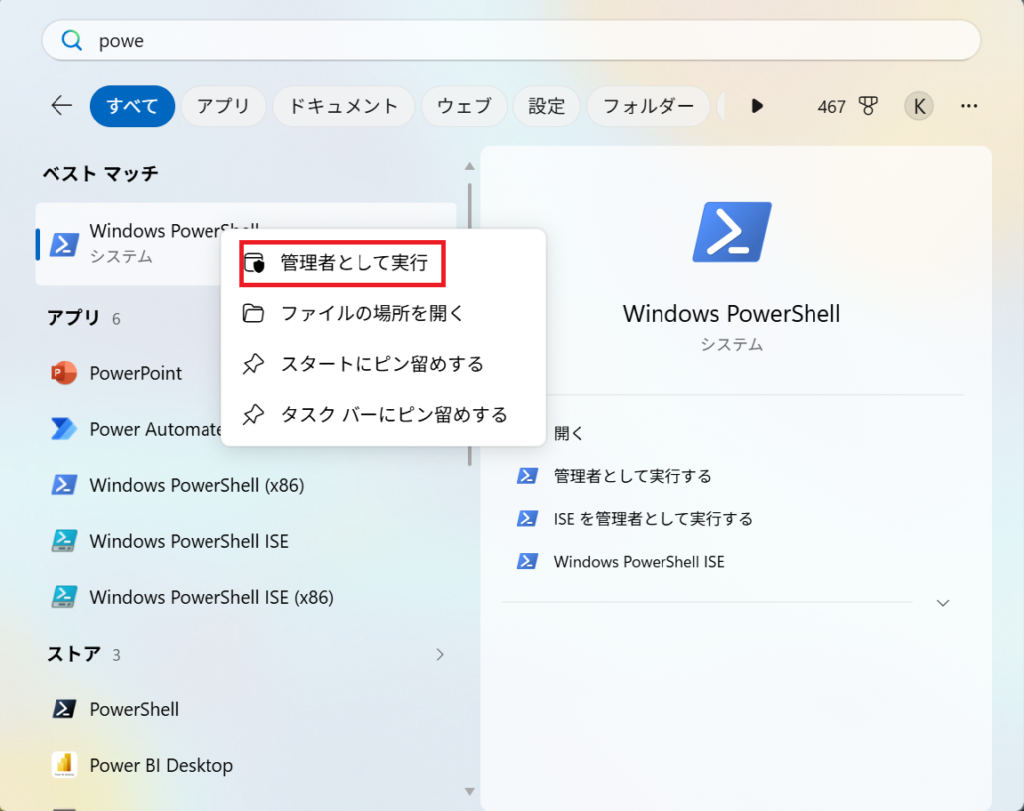
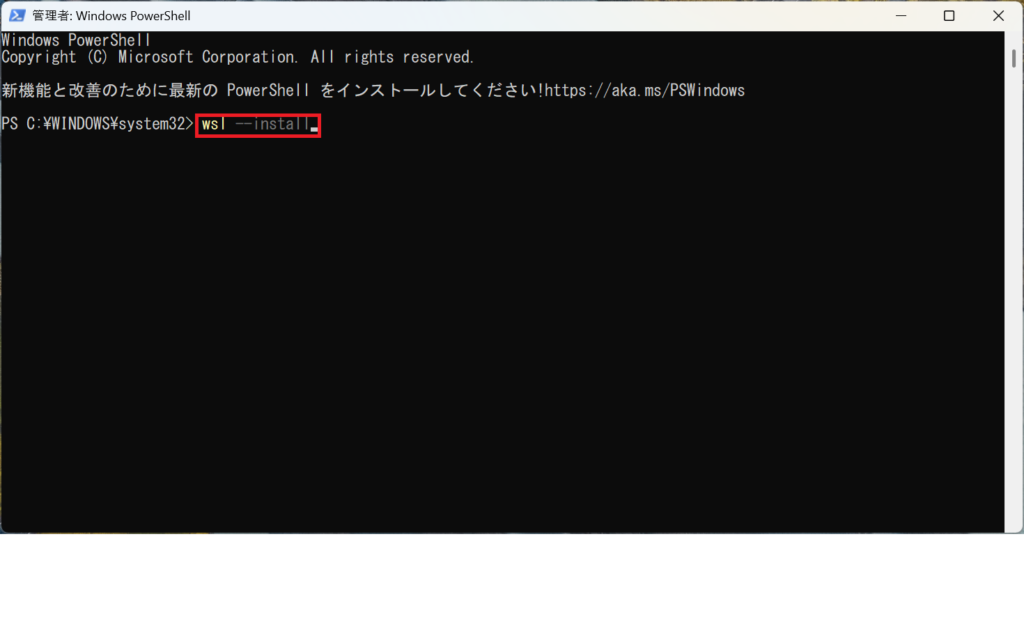
実行結果はこんな感じだよ!
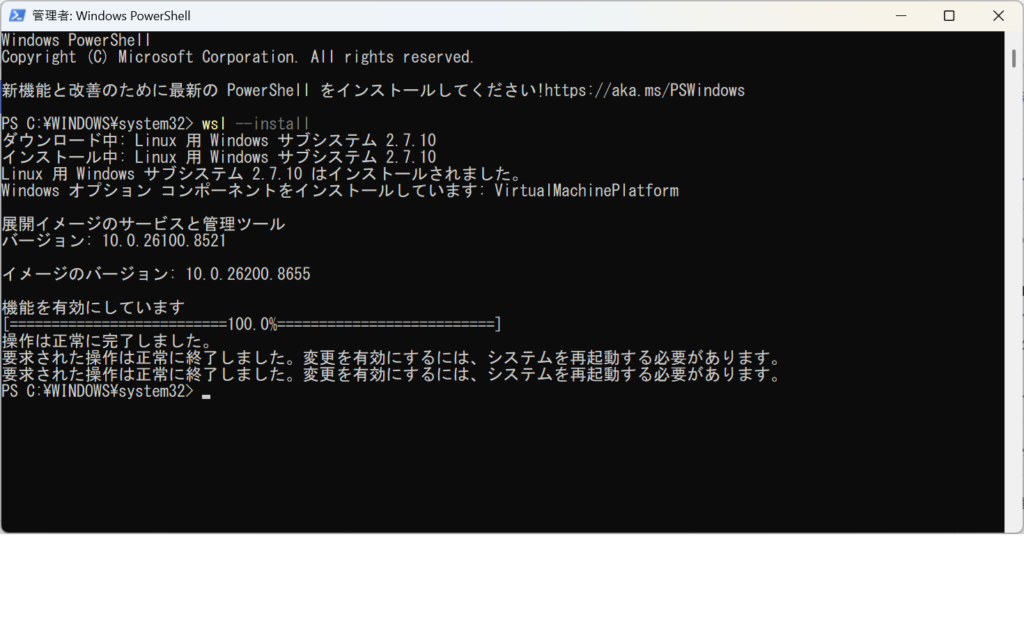
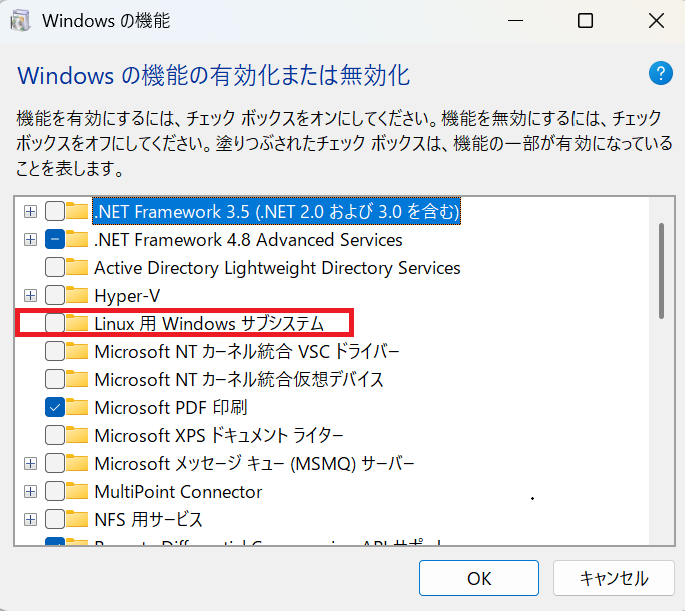
このあとPCを再起動するとWSLが有効になるんだ! 再起動前はWindowsの機能の有効化または無効化↓の項目のチェックが外れていて、再起動するとチェックが入るよ!
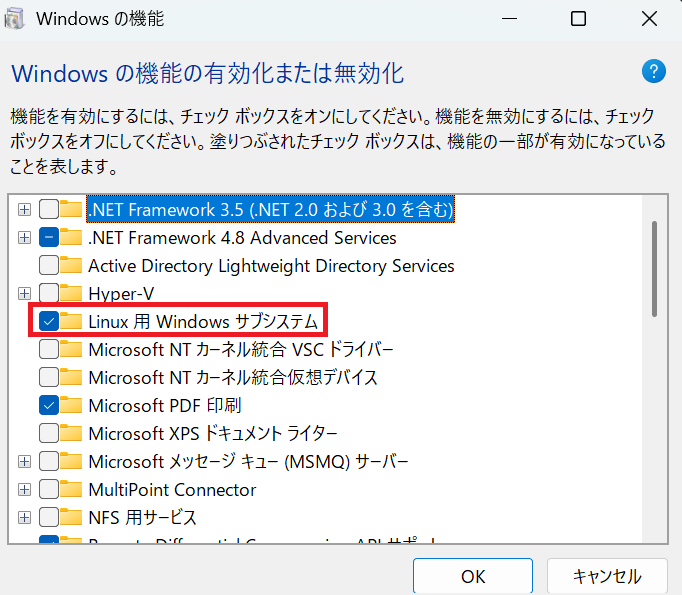
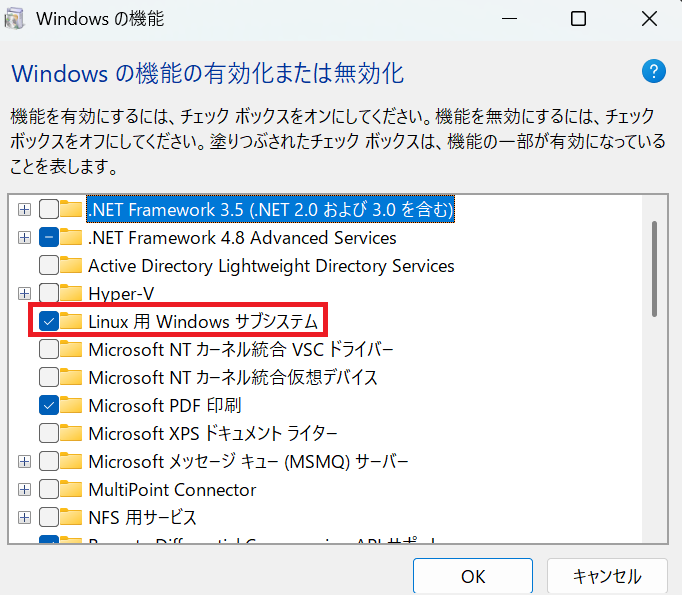
これで事前準備ができたから実際にUbuntuをインストールしていくよ! wsl –install -d Ubuntu-[バージョン名]というコマンドを打つとインストールが始まるよ! 今回はUbuntu-26.04を指定するよ!インストールが終わるとアカウント名と パスワードの設定を求められるから好きなものを設定してみよう!
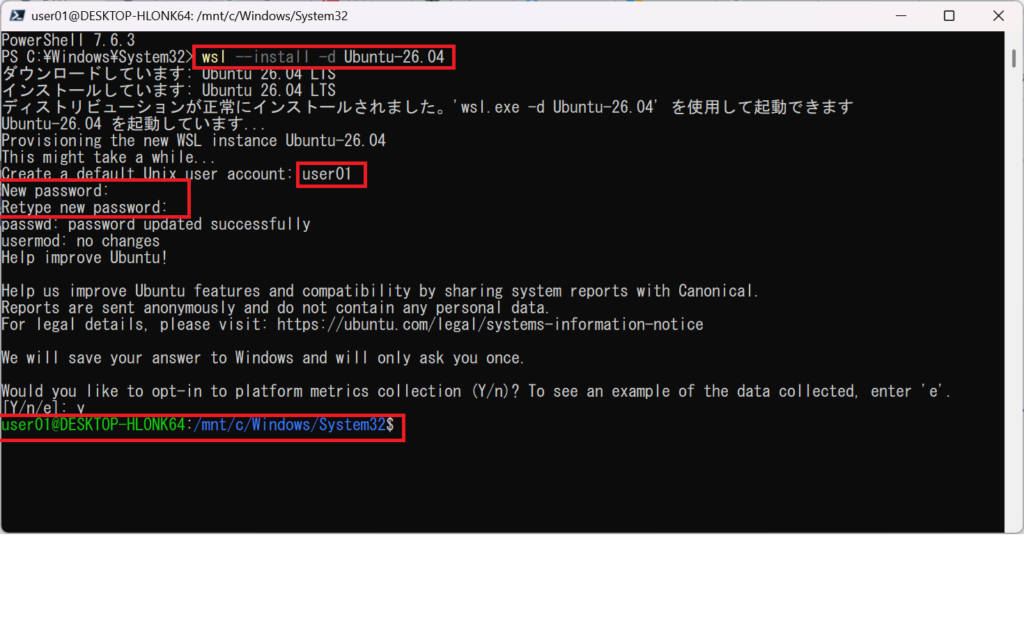
アカウントとパスワードを設定すると匿名化された利用データをMicrosoftに送ることの同意を求められるので、よければy、だめならnを選ぼう!
どういうこと?よくわかんない…。
このコンピューターをもっと使いやすくするために、「どんな使い方をしているかのヒントを少しだけ送ってもいい?」って聞かれてるんだよ!
コンピューターってしゃべれるんだね!すごい!
そうなんだ!いろいろ質問されることがあるから答えてあげようね! ここまで来たらついにUbuntuが使えるようになるよ! ↑の画像で文字が緑色になっているところがあるよね? その部分がさっき設定したアカウント名になっているんだよ!
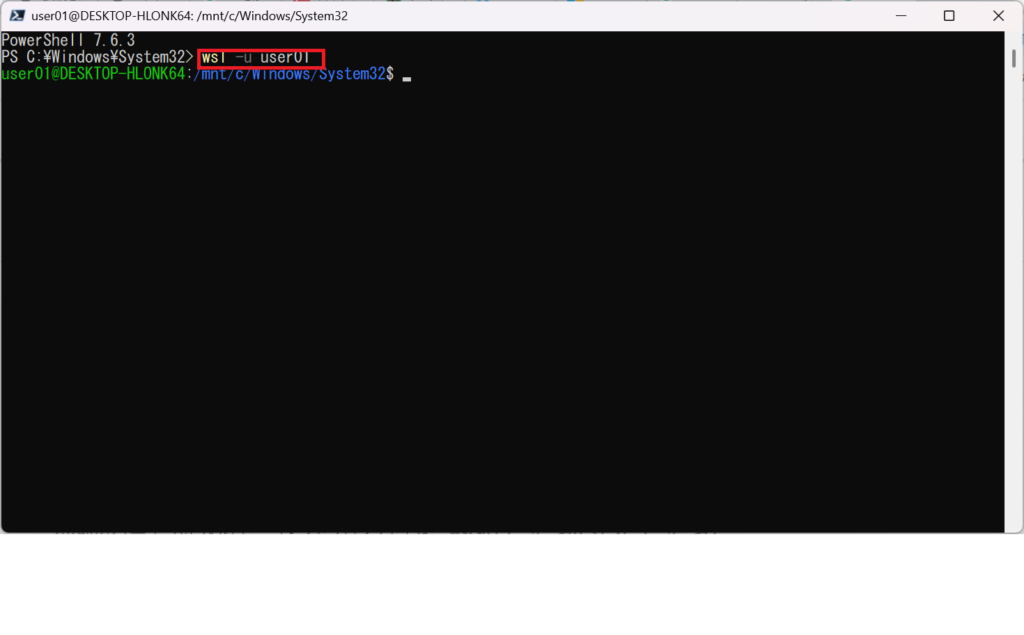
ちなみに改めてログインしたいときは↑の画像のようにwsl -u [ユーザー名]で ログインできるからログアウトしてしたらこのコマンドで入り直そう!

先生はずぼらなのでログインしたままにしていそうですね
そんなこと……ないよ
何ですかその間は?怪しいですね…
ともかくこれでLinuxを勉強するためのUbuntu環境は作れたね! Linuxのコマンドを打つ以外にもいろんな使い道があるから是非試してみてね!


コメント